こんにちは、墨須(すみす)3です。
当ブログではアフィリエイト広告を利用しています。
墨須3はトラックボールマウス派です。
メインで使っているのはコチラです!
↓↓↓
【SALE】 ロジクール ワイヤレスマウス トラックボール ERGO M575SP 無線 静音 Bluetooth & Logi Bolt トラックボールマウス ワイヤレス マウス windows mac iPad M575SPda 国内正規品 1年間無償保証
慣れてしまうと普通のマウスには戻れません。
そんなトラック派、注目のアイテムが登場しています!
何このキーボードと一体化したような…カッコイイ!欲しい!
8月28日発売!買ってしまいそう..
それではごゆっくりとご覧ください。
「コードを書いている途中でマウスに手を伸ばす回数を減らしたい」
「できるだけホームポジションを崩さずにPCを操作したい」
「普通のマウスやトラックボールとは違う、新しい入力デバイスを試してみたい」
毎日長時間PCに向かうエンジニアやプログラマーなら、このように感じることがあるのではないでしょうか。
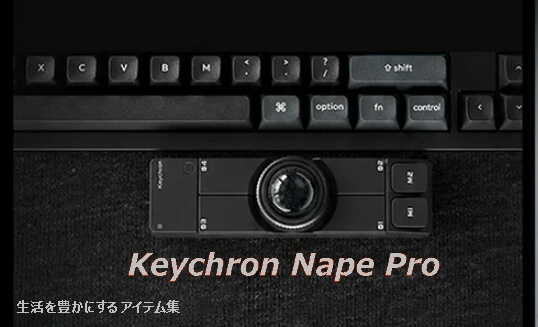
そんな人がチェックしておきたい新しいトラックボールマウスが、**Keychron Nape Pro(キークロン ネイプ プロ)**です。
Nape Proは一般的なマウスのようにキーボードの横へ置くだけではなく、スペースキーの下など、キーボードのすぐ近くに配置することを想定したワイヤレストラックボールマウスです。
Keychron Japanによると、親指でトラックボールを操作することで、手をキーボードから大きく離さずカーソルを動かせるよう設計されています。
さらに、
- 25mmトラックボール
- カスタマイズ可能な6つのボタン
- プログラム可能なコントロールダイヤル
- 2.4GHzワイヤレス
- Bluetooth
- USB-C有線接続
- Keychron Launcherによるカスタマイズ
- OctaShiftによる8方向配置
- 静音クリック
などを備えています。
つまり、単なる「珍しいトラックボール」ではなく、キーボード中心で仕事をする人のワークフローを意識した入力デバイスなのです。
この記事では、Keychron Nape Proの評判が気になっている人に向けて、公式情報をもとに特徴やメリット、購入前に知っておきたい注意点を解説します。
特に、1日6〜8時間以上PCを使うエンジニア・プログラマーや、ホームポジションをなるべく崩したくない人は参考にしてください。
この記事の結論
Keychron Nape Proは、キーボードからマウスへ手を大きく移動する動作を減らし、キーボード中心のPC操作をしたいエンジニアに注目してほしいトラックボールです。
一方、一般的なマウスとは操作方法が大きく異なるため、「誰にでも使いやすいマウス」とは言えません。新しい入力方法を試すことに抵抗がない人ほど検討しやすい製品です。


Keychron Nape Proとは?
Keychron Nape Proは、キーボードで知られるKeychronとギズモード・ジャパンが共同開発したワイヤレストラックボールマウスです。
Keychron Japanでは、2026年8月7日予約開始、8月28日発売と案内されています。
そのため、この記事を作成している2026年8月20日時点では発売前です。
「Keychron Nape Proの評判は?」と検索する人もいると思いますが、発売後の購入者レビューが十分に蓄積された段階ではありません。
ここは重要なポイントです。
実際に使っていない人の感想を「口コミ」として紹介したり、存在しないレビューを掲載したりするのは適切ではありません。
そこで本記事では、現時点で確認できる公式仕様や公開情報をもとに、どのような人に向いている製品なのかを判断していきます。
なお、Nape ProはTom’s Hardwareの「Best of CES 2026 – Best Mouse」を受賞したこともKeychron公式サイトで紹介されています。
新しいガジェットや入力デバイスが好きな人にとっては、正式発売前からチェックする価値のあるユニークな製品と言えるでしょう。
最大の特徴は「キーボードの下」に置けること
Nape Proで最も注目したいのが、その独特な形状と配置方法です。
一般的なマウスはキーボードの右側、左利きなら左側に置きます。
コードを書いている途中でカーソルを操作する場合、
キーボードで入力する
→ マウスへ手を移動する
→ カーソルを操作する
→ キーボードへ手を戻す
という動作が発生します。
もちろん、一回一回の移動はわずかなものです。
しかし、長時間コーディングをしていると、この往復を何度も繰り返すことになります。
Nape Proは、そこに着目した製品です。
Keychron Japanによると、Nape Proはスペースキーのすぐ下に収まるよう設計されています。
キーボード手前のスペースに置き、25mmのトラックボールを親指で操作します。
そのため、一般的なマウスのように本体を机の上で動かす必要がありません。
Keychronは「カーソル移動・スクロール・クリック・ショートカット」がタイピング時の自然な手の位置で行えることを特徴として掲げています。
ここが、今回のターゲットであるエンジニア・プログラマーにNape Proをおすすめする最大の理由です。
ホームポジションを崩したくないエンジニアと相性がいい
エンジニアにとって、キーボードは仕事道具です。
IDEやエディタでショートカットキーを多用している人なら、
「できるだけキーボードだけで操作を完結させたい」
と考えることもあるでしょう。
一方、ブラウザを操作したり、GUI上の細かな場所を選択したりするときには、どうしてもポインティングデバイスが必要になります。
Nape Proなら、キーボード中心の作業環境にトラックボールを組み込むという選択肢が生まれます。
しかも、配置場所はスペースキーの下だけではありません。
Nape ProにはOctaShiftと呼ばれる8方向配置への対応があります。
横向きでキーボードの下に置いたり、縦向きで分割キーボードの間に置いたり、斜めに配置したりと、自分のデスク環境に合わせられます。
Keychronは、キーボードの相棒としてだけでなく、
- 左手用デバイス
- マクロ操作デバイス
- プレゼン・メディア操作
といった使い方も提示しています。
「完成された使い方をそのまま受け入れる」というより、自分の作業環境に合わせて入力デバイスを作り込んでいきたい人向けという印象が強い製品です。
その意味でも、HHKBやKeychronなどのキーボード、トラックボール、左手デバイスなどが好きなガジェット好きのエンジニアとは、特に相性の良いコンセプトでしょう。
6つのカスタムボタンでプログラマー向けに作り込める
Nape Proには、カスタマイズ可能な6つのボタンが搭載されています。
Keychronによると、
- マウスクリック
- キーボードショートカット
- レイヤー切り替え
- 複数ステップのマクロ
- 戻る・進む
- コピー・ペースト
- Undo
- アプリ切り替え
などを割り当てられます。
プログラマーなら、自分が頻繁に使用する操作を割り当てておくことで、単なるカーソル操作用デバイス以上の使い方ができます。
たとえば、ブラウザの「戻る・進む」、コピー&ペースト、ウィンドウ切り替えなど、自分が繰り返している操作を割り当てるという使い方が考えられます。
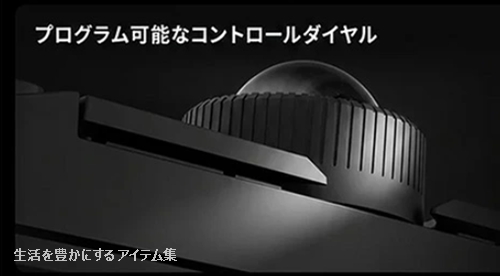
さらに、Nape Proにはプログラム可能なコントロールダイヤルもあります。
ページスクロールやズーム、音量調整などに利用できるため、キーボード中心のデスク環境に「小さなコントロールセンター」を追加するような感覚で使えるのが魅力です。
Keychron Launcherなら自分の仕事に合わせてカスタマイズできる
Nape Proの魅力は、物理的にキーボードの近くへ置けることだけではありません。
自分の仕事に合わせて操作方法をカスタマイズできる点も、エンジニアやプログラマーが注目したいポイントです。
Nape ProはZMKを搭載し、Webアプリ「Keychron Launcher」に対応しています。
専用アプリをPCへインストールする必要はなく、対応ブラウザから設定できます。
Keychron Launcherでは、
- ボタンの再割り当て
- キーボードショートカットの設定
- マクロの作成
- レイヤー切り替え
などが可能です。
さらに、設定内容はNape Pro本体に保存されます。
そのため、一度自分好みに設定しておけば、別のPCへ接続したときにも保存した設定を利用できます。
たとえば、仕事では会社支給のPC、自宅では個人所有のPCを使っているエンジニアなら、デバイス側に設定を保存できることは便利でしょう。
ただし注意点もあります。
Keychron Japanによると、Keychron Launcherを利用するときは最新版のChrome・Opera・Edgeが必要です。また、Launcherによる設定時は有線または2.4GHz接続を使用し、Bluetooth接続では設定できません。
購入後に「Bluetoothで接続したのにLauncherで設定できない」と戸惑わないよう、あらかじめ知っておきたいポイントです。

Bluetooth・2.4GHz・有線の3種類に対応
Nape Proは、
Bluetooth・2.4GHzワイヤレス・USB-C有線
という3種類の接続方法に対応しています。
これは複数のPCやデバイスを使い分けるエンジニアにとって魅力的な仕様です。
Keychronは、低遅延を重視するデスクトップ環境では2.4GHz、ノートPCやタブレットなどではBluetooth、充電しながら安定して使いたい場合にはUSB-C有線という使い分けを提案しています。
たとえば、
仕事用デスクトップでは2.4GHz
ノートPCではBluetooth
充電中はUSB-C有線
といった運用ができます。
「ワイヤレスだけ」「Bluetoothだけ」と接続方法を限定されないので、自宅・職場・外出先など環境に合わせて選択できるのがメリットです。
特にガジェット好きのエンジニアは、デスクトップPC、ノートPC、タブレットなど複数のデバイスを所有していることもあるでしょう。
接続方法の選択肢が多いNape Proなら、現在のデスク環境だけでなく、将来的にPC環境が変わった場合にも対応しやすくなります。
エンジニアが確認しておきたいNape Proの基本スペック
Keychron Japanが公開している主な仕様は以下の通りです。
| 項目 | Keychron Nape Pro |
|---|---|
| 製品タイプ | ワイヤレストラックボールマウス |
| センサー | PixArt 3222 |
| DPI | 0〜4000 |
| ポーリングレート | 125Hz / 500Hz / 1000Hz |
| トラックボール径 | 25mm |
| ボタン | カスタマイズ可能な6ボタン |
| スイッチ | Huano静音マイクロスイッチ |
| クリック寿命 | 2,000万回 |
| 接続 | 2.4GHz / Bluetooth / USB-C有線 |
| バッテリー | 200mAh |
| バッテリー駆動時間 | 最大50時間 |
| 充電時間 | 約2時間 |
| 充電ポート | USB Type-C |
| ワイヤレス到達距離 | 約10m |
| サイズ | 135 × 35.4 × 36.73mm |
注目したいのは、最大1000Hzのポーリングレートに対応していることです。
ポーリングレートとは、マウスがPCへ操作情報を送る頻度を表す数値です。
Nape Proでは125Hz・500Hz・1000Hzから選択できます。
ただし、ポーリングレートが高いからといって、それだけでプログラミング作業が速くなるわけではありません。
今回のターゲットにとって重要なのは、スペックの数字そのものよりも、キーボードの近くに置ける形状、ボタンカスタマイズ、接続方法の多さを自分のワークフローにどう組み込めるかでしょう。
マウスを動かすための広いスペースが必要ない
トラックボールには、一般的なマウスとは大きく異なる特徴があります。
マウス本体を机の上で動かすのではなく、本体を固定したままボールを回してカーソルを操作することです。
そのためNape Proでは、一般的なマウスのように本体を前後左右へ動かすスペースを確保する必要がありません。
KeychronもNape Proを「省スペース設計」として紹介しています。
エンジニアのデスクには、
- キーボード
- ノートPC
- 外部モニター
- USBハブ
- スマートフォン
- タブレット
- オーディオ機器
- 左手デバイス
など、さまざまな機器が並んでいることがあります。
さらにガジェット好きなら、キーボードや入力デバイスを複数置いていることもあるでしょう。
そんな環境では、「マウスを動かすスペースを確保しなくてよい」というトラックボールの特徴は、デスクレイアウトを考えるうえでメリットになります。
Nape Proなら、キーボードの手前や横など、これまで十分に活用できていなかった場所を入力スペースとして使える可能性があります。
OctaShiftならデスク環境に合わせて8方向に配置できる
「キーボードの下に置く」と聞くと、置き場所が固定されるように感じるかもしれません。
しかしNape Proは、OctaShiftによる8方向の配置に対応しています。
Keychronが例として挙げているのは、
- キーボードの下に横向き
- 分割キーボードの間に縦向き
- 左右どちらかへ斜めに配置
- ペンタブレットの横
といった使い方です。
設置方向を変更してもカーソル移動が自然になるよう補正できる仕組みになっています。
これは、デスク環境にこだわるエンジニアにとってNape Proの面白いところです。
一般的なマウスの場合、「右側にマウスを置く」というレイアウトになりがちですが、Nape Proなら自分のキーボードや手の位置に合わせて置き方そのものを考えられます。
特に分割キーボードを使用している人なら、左右のキーボードの間に配置するという選択肢もあります。
ガジェット好きなら、この自由度そのものに魅力を感じる人もいるでしょう。
静音スイッチなので仕事用デスクにも取り入れやすい
Nape Proには、Huano製の静音マイクロスイッチが採用されています。
Keychronは、
- オフィス
- 共有スペース
- スタジオ
- 深夜の作業
などで使いやすいことを特徴として挙げています。
在宅勤務で家族が寝たあとにコードを書く人や、静かなオフィスでクリック音が気になる人にとっても確認しておきたい仕様です。
ただし、「静音」は「完全に無音」という意味ではありません。
実際の音の大きさやクリック感には個人差があるため、発売後に購入者レビューが増えてきた段階で確認したいポイントでもあります。
Nape Proのメリットは「作業が速くなる」と断定できることではない
ここで、Nape Proを検討するうえで大切なことがあります。
Nape Proを使えば、
「プログラミングが速くなる」
「生産性が必ず上がる」
と断定できるわけではありません。
入力デバイスの使いやすさは、手の大きさ、キーボード、デスク環境、これまで使ってきたマウスなどによって変わります。
さらに、Keychron自身もNape Proについて、短い「慣れの期間」があることを説明しています。
したがって、購入理由として考えたいのは「絶対に仕事が速くなるから」ではありません。
Nape Proの本質的な魅力は、
キーボードから手を大きく移動させずにカーソルを操作でき、自分のワークフローに合わせてボタンや配置までカスタマイズできること
にあります。
毎日長時間コードを書き、
「マウスとキーボードを行ったり来たりする現在の操作環境を変えてみたい」
と感じているエンジニアなら、この独特な設計こそNape Proを検討する大きな理由になるでしょう。
Keychron Nape Proの評判は?発売前なので購入者口コミはこれから
ここまでNape Proの特徴を紹介してきましたが、「実際の評判はどうなの?」と気になっている人も多いでしょう。
結論からいうと、2026年8月20日時点では、日本国内での購入者による口コミ・レビューを十分に比較できる段階ではありません。
Keychron JapanではNape Proについて、2026年8月7日に予約を開始し、8月28日発売予定と案内しています。
つまり、本記事執筆時点では正式発売前です。
そのため、楽天市場などで今後購入者レビューが増えてくれば、「操作に慣れるまでどれくらいかかるか」「25mmトラックボールの使い心地はどうか」「長時間のコーディングで使いやすいか」といった、公式スペックだけでは判断しにくい部分も見えてくるでしょう。
一方、製品そのものは海外でも注目されています。
Keychron公式サイトでは、Nape Proが**Tom’s Hardwareの「Best of CES 2026 – Best Mouse」**を受賞したことが紹介されています。
ただし、これは購入者による口コミ評価ではありません。
「賞を取ったから誰にでもおすすめ」と判断するのではなく、従来のマウスとは異なる発想を持った入力デバイスとして評価されていると捉えるのが適切でしょう。
発売直後の新しいガジェットを試してみたい人にとっては、この新規性もNape Proを選ぶ理由のひとつになります。
購入前に知っておきたいNape Proの注意点
Nape Proには魅力的な特徴がある一方、購入前に理解しておきたいポイントもあります。
まず、一般的なマウスとは操作方法が大きく異なることです。
通常のマウスは本体を動かしますが、Nape Proでは本体を固定して25mmのボールを指で操作します。
Keychronも、従来型マウスからNape Proへ移行した場合には短い慣れの期間が必要になると説明しています。
したがって、
「購入したその日から今のマウスとまったく同じ感覚で使いたい」
という人には向かない可能性があります。
反対に、
「新しい入力デバイスを試すのが好き」
「自分のデスク環境を試行錯誤するのが楽しい」
というガジェット好きには、この違いそのものが魅力になるでしょう。
すべてのエンジニアにおすすめできるわけではない
もうひとつ注意したいのが、Nape Proはエンジニアなら誰でも便利になる製品ではないということです。
たとえば、すでに一般的なマウスで不満なく仕事ができている人なら、無理に変更する必要はありません。
また、ゲームなどで一般的なマウスの操作感を重視する人や、大きなトラックボールを好む人にも、Nape Proが最適とは限りません。
Nape Proのトラックボール径は25mmです。
トラックボール製品には親指操作タイプや人差し指・中指で大きなボールを動かすタイプなどさまざまな製品があるため、すでに特定の操作方法に慣れている人はサイズや操作方法を確認してから選びましょう。
重要なのは、
「トラックボールだから買う」
ではなく、
「キーボードの近くでカーソル操作したいから選ぶ」
という考え方です。
ここがNape Proを購入するかどうかを判断する大きなポイントになります。
Keychron Nape Proがおすすめな人
ここまでの特徴を整理すると、Nape Proは次のような人に向いています。
- 1日6〜8時間以上PCを使うエンジニア・プログラマー
- キーボード中心で仕事をしている人
- ホームポジションから手を大きく動かしたくない人
- キーボードとマウスの往復動作を減らしたい人
- ショートカットやマクロを積極的に使う人
- デスク上のマウス操作スペースを小さくしたい人
- 分割キーボードなど独自のデスク環境を構築している人
- ボタン配置や入力デバイスを自分好みにカスタマイズしたい人
- Keychronなどのキーボード・PC周辺機器が好きな人
- 新しいガジェットをいち早く試してみたい人
特に相性が良いのは、**「完成された製品をそのまま使いたい人」より、「自分に合うよう設定して使い込むのが好きな人」**でしょう。
Keychron Launcherによるボタン設定やOctaShiftによる配置変更など、Nape Proにはユーザー側で工夫できる余地があります。
ガジェット好きのエンジニアにとって、この「自分の環境を作り込める」という部分は大きな魅力です。
反対にNape Proをおすすめしにくい人
一方、次のような人は慎重に検討したほうがよいでしょう。
- 現在のマウス操作にまったく不満がない人
- 新しい操作方法を覚えるのが面倒な人
- 購入直後から従来のマウスと同じ感覚で使いたい人
- 大型トラックボールを好む人
- カスタマイズ機能をほとんど使わない人
- 発売後の購入者レビューを確認してから判断したい人
特に最後は重要です。
Nape Proは本記事執筆時点では発売前なので、急いで購入する必要がない人は、発売後の実使用レビューを待つという選択肢もあります。
一方、新しい入力デバイスを早く試したい人にとっては、発売直後から使い方を試行錯誤すること自体が楽しみになるでしょう。
楽天市場で購入する前に確認したいポイント
楽天市場でNape Proを購入する場合は、価格だけで判断せず、販売ページに記載された情報を確認してください。
特にチェックしたいのは、
価格・送料・ポイント還元・発送予定日・保証・返品条件・在庫状況
などです。
楽天市場ではキャンペーンや会員条件などによって獲得ポイントが変わる場合があります。
そのため、「必ず○%お得」と決めつけるのではなく、購入するタイミングで商品ページに表示される価格やポイントを確認することが大切です。
また、新製品は発売時期や在庫状況が変わる可能性もあります。
購入前には最新の商品情報を確認しておきましょう。
まとめ|ホームポジションを重視するエンジニアなら注目したい
最後に、この記事の結論です。
Keychron Nape Proは、ホームポジションをなるべく崩さず、キーボード中心のワークフローを作りたいエンジニア・プログラマーに注目してほしいトラックボールマウスです。
最大の理由は、一般的なマウスとは異なり、スペースキーの下などキーボードのすぐ近くに配置できる設計にあります。
さらに、
- 25mmトラックボール
- 6つのカスタマイズ可能なボタン
- プログラム可能なコントロールダイヤル
- Keychron Launcher
- OctaShiftによる8方向配置
- Bluetooth
- 2.4GHzワイヤレス
- USB-C有線接続
といった機能を備えています。
ただし、Nape Proを使えば必ず仕事が速くなる、疲れにくくなると断定することはできません。
使いやすさは、これまで使用してきた入力デバイスや手の大きさ、デスク環境、操作の好みによって変わります。
また、2026年8月20日時点では日本での正式発売前なので、購入者による「評判」を十分に比較できる状況でもありません。
それでも、
「キーボードとマウスを往復する現在の操作環境を変えてみたい」
「できるだけホームポジションを維持したい」
「ショートカットやマクロまで自分好みに作り込みたい」
「普通のマウスとは違う新しいガジェットを使ってみたい」
というエンジニアなら、Nape Proは検討する価値のある選択肢です。
毎日長時間触れるキーボードやマウスは、エンジニアにとって重要な仕事道具。
だからこそ、「一般的なマウスを使うのが当たり前」と考えるのではなく、自分のワークフローに合った入力デバイスを選ぶという視点で、Keychron Nape Proをチェックしてみてはいかがでしょうか。
コンパクトでキーボード一体化がいい!楽天で買っちゃえ!!
↓↓↓↓